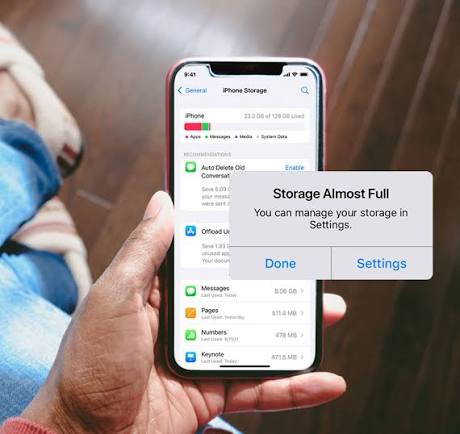


PenuhPepadun.com, Lifestyle- Mengtasi memori penuh dengan menghapus cache secara berkala melalui menu Pengaturan > Aplikasi, matikan unduhan otomatis di WhatsApp, dan pindahkan foto ke layanan awan seperti Google Photos.
Gunakan juga fitur pembersih bawaan untuk menghapus file sampah dengan cepat. Berikut adalah langkah-langkah optimal untuk mengelola dan membersihkan penyimpanan internal HP Anda:
– Bersihkan File Sampah dan Cache
Hapus Cache Aplikasi: Buka Pengaturan > Aplikasi, pilih aplikasi yang sering digunakan (seperti Instagram atau browser), lalu pilih Penyimpanan > Hapus Memori (Clear Cache).
Gunakan Pembersih Bawaan:
Manfaatkan fitur Smart Storage atau menu Perawatan Perangkat di HP Anda untuk menghapus file sisa dan cache sistem secara otomatis.
-Kelola AplikasiHapus Aplikasi Tidak Terpakai:
Cari aplikasi yang jarang digunakan dan lakukan Uninstall. Anda juga dapat mengurutkannya berdasarkan ukuran atau frekuensi penggunaan di menu pengaturan aplikasi Anda.
Bersihkan File Unduhan: Cek folder Unduhan (Download) di Manajer File Anda dan hapus file dokumen atau gambar lama yang tidak lagi diperlukan.
-Atur Penyimpanan Media dan WhatsApp
Matikan Unduhan Otomatis: Buka Setelan WhatsApp > Penyimpanan dan data, lalu matikan fitur unduhan otomatis media agar memori tidak penuh oleh foto atau video grup.
Hapus Berkas Tersembunyi di WhatsApp: Melalui Manajer File, cari folder Android > media > com.whatsapp > WhatsApp > Media.
Bersihkan folder di dalam WhatsApp Video/Images/Voice Notes, terutama folder Sent yang berisi salinan file yang pernah Anda kirim.
-Cadangkan dan Pindahkan Data
Manfaatkan Cloud Storage: Pindahkan foto atau video penting Anda ke Google Drive atau layanan Google Photos, lalu hapus file aslinya di HP.
Gunakan Penyimpanan Eksternal: Pindahkan file berukuran besar ke kartu MicroSD atau gunakan USB Flashdisk/SSD eksternal yang dihubungkan melalui kabel Type-C untuk keleluasaan akses data. (*)